实验指导
实验操作方法介绍:
1.主界面介绍:
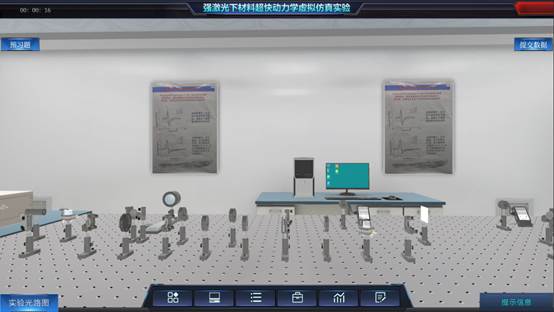
主界面下方显示导航栏,共有6个内容:
实验项目:点击可打开实验项目菜单。点击实验名称可进入对应实验项目,点击进入实验时会刷新所有数据(所有仪器初始化)。
实验仪器:点击可打开实验仪器菜单。鼠标左键按住仪器可将其拖到实验平台上(个别仪器不允许或有数量限制)。
实验步骤:点击可打开实验步骤菜单,查看当前实验步骤。
工具箱:点击可打开Windows自带的计算器。
帮助文档:点击可打开帮助文档,获取实验相关信息。
数据记录:点击可打开实验报告Word文档,记录上传实验数据。
主界面左下角有一个按钮:
实验光路图:点击可打开光路图,再次点击关闭光路图。
主界面右下角有1个按钮:
提示信息:点击可打开提示框,显示当前鼠标点中仪器的基本信息,再次点击关闭提示框。
2.场景操作介绍:
视角操控:
点击键盘上W、A、S、D按键(或上、下、左、右方向键)可控制前后左右移动。
鼠标右键点住不放并移动,可控制视角旋转。
鼠标滚轮前后滑动,可控制视角前进后退。
3.仪器操作介绍:
仪器通用操作:
鼠标左键点击仪器底座不放,可在平台上拖动仪器
鼠标右键点击仪器底座,打开仪器菜单。
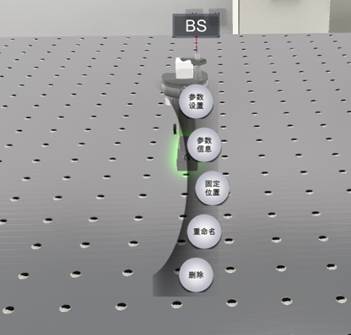
点击仪器菜单选项可打开对应窗口或实现对应功能。
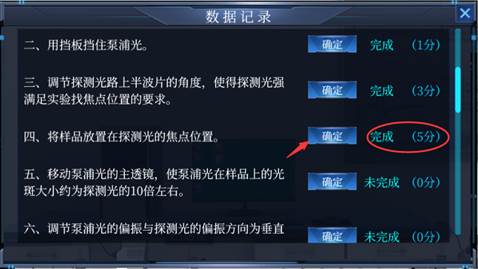
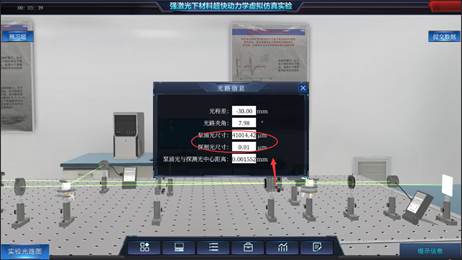
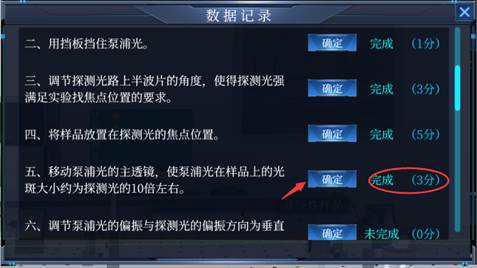
带有罗盘的仪器可以点击镜架上的转盘来旋转镜片。

特殊仪器操作:
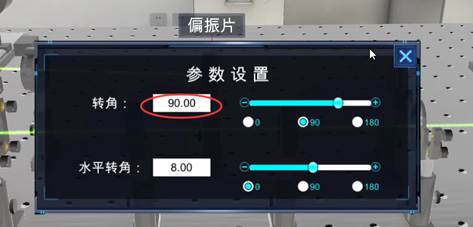
1.连续激光器:
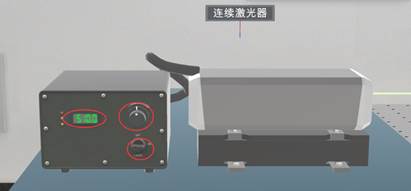
鼠标点击钥匙打开,关闭激光器,鼠标点击旋钮调整光功率,左边显示屏显示光功率。(皮秒激光器操作类似)
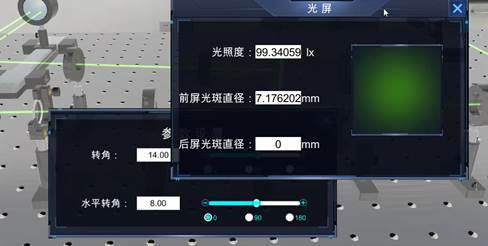
2.分束器:
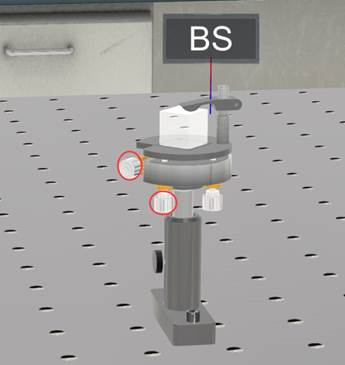
可点击这两个小旋钮轻微改变镜片的水平调节和俯仰调节。(偏振分束器操作类似)
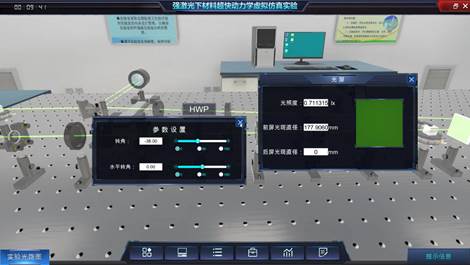
3.凸透镜:
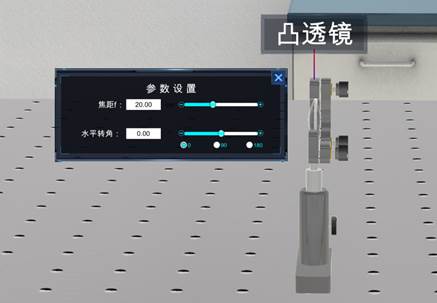
凸透镜的焦距可以调节改变。(凹透镜操作类似)
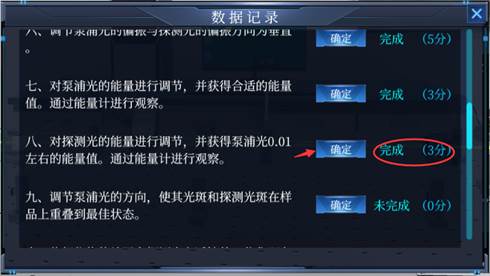
4.偏振片:
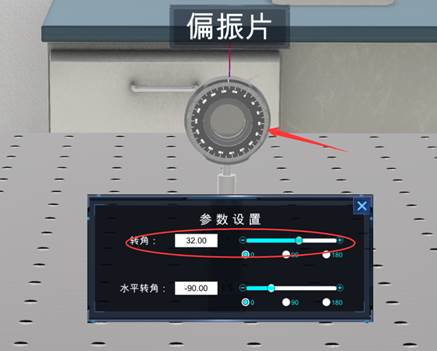
可以滑动转角值改变快轴方向与入射光线的夹角,也可直接点击罗盘改变夹角。(半波片,四分之一波片,连续可调衰减片操作类似。)
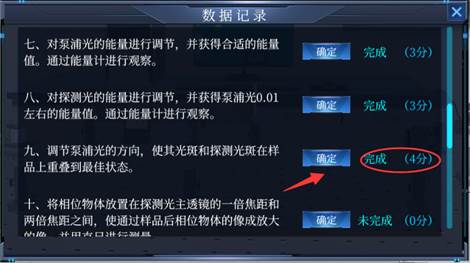
5.小孔光阑:
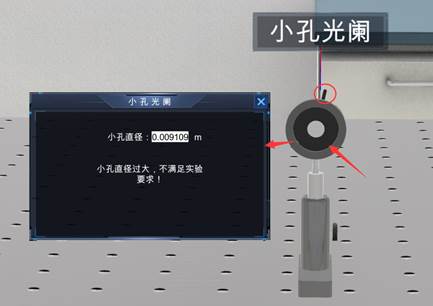
鼠标点击顶部的指针可放大和缩小小孔,鼠标点击镜片,可弹出UI,进行信息提示。
6.相位光阑:
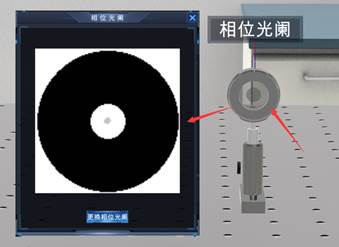
鼠标点击镜片,可弹出UI,在UI中可以选择不同的模式。(光栅,滤波器操作类似)
7.光屏:
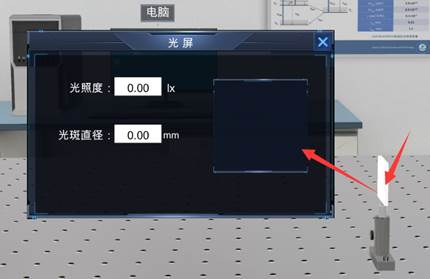
光屏的正面可以显示光斑大小,点击镜片,弹出UI,上面显示入射光照度,前屏接收的光斑直径,以及光斑图像。
8.非线性样品:
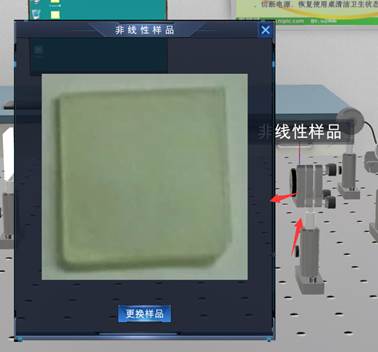


鼠标点击非线性样品最左侧,弹出UI,从UI中可以选择不同的非线性样品,点击不同的样品,弹出不同的动画,这是为瞬态非线性折射测量系统设计的。
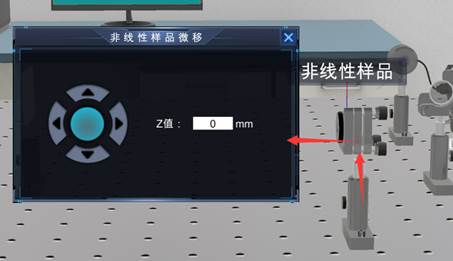
鼠标点击非线性样品中间,弹出UI2,这是让非线性样品细微移动,为Z-scan扫描系统设计的。
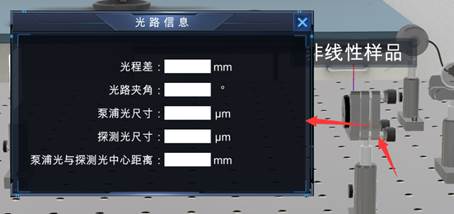
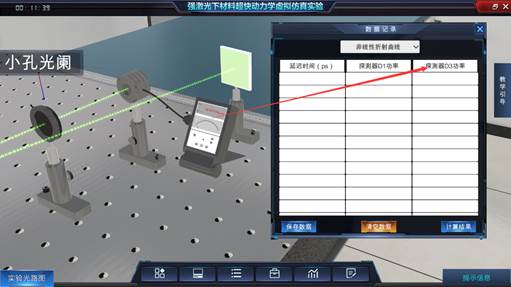
鼠标点击非线性样品最右侧,弹出UI3,可以观察到两路光的各个参数,这是为数据记录设计的。
9.光电探测器:
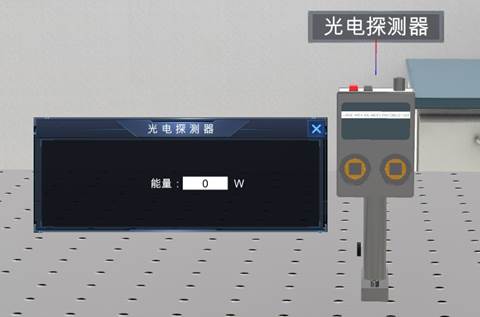
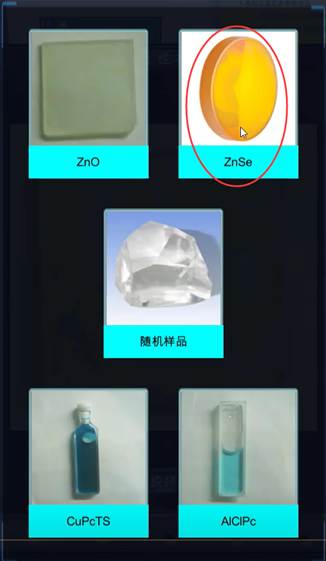
鼠标点击仪器可弹出UI,从中读取能量数据,点击红色按钮可打开与关闭激光器,点击黑色按钮,两个镜片能量相减,黑色按钮弹起,表示分别测量两个镜片的能量。
10.CCD:

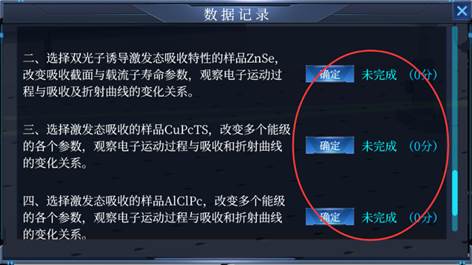
点击镜片可弹出UI,可以看到接收到光束的光波场。
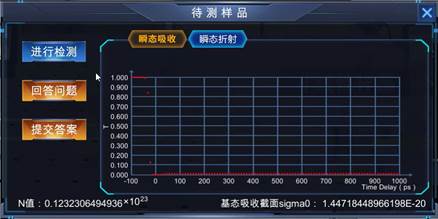
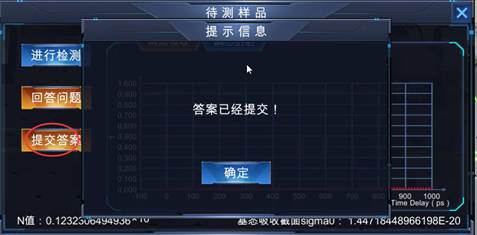
11.能量计:
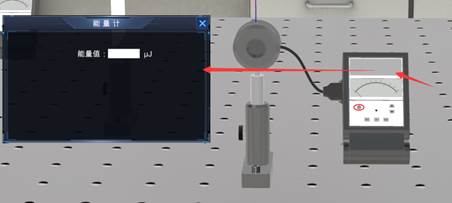
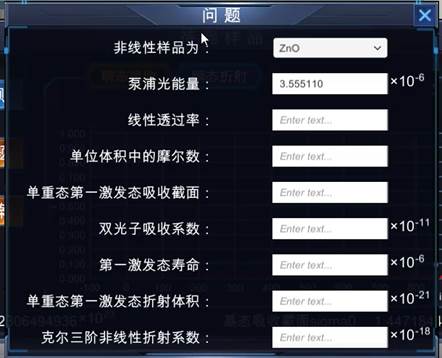
左端是接收光信号的镜片,右端是显示端,右上部分是显示屏,右下部分有电源按钮,只有打开按钮,能量计才能工作,鼠标双击显示屏,会弹出UI。
12.光纤光谱仪:
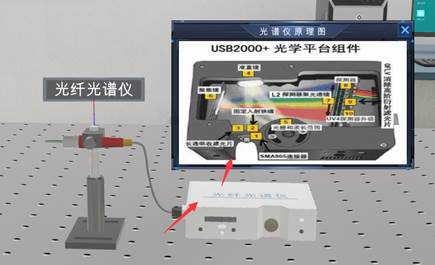

双击光纤光谱仪盒子左端部分会显示光谱仪原理图,双击光谱仪盒子右端部分会显示光谱仪UI。
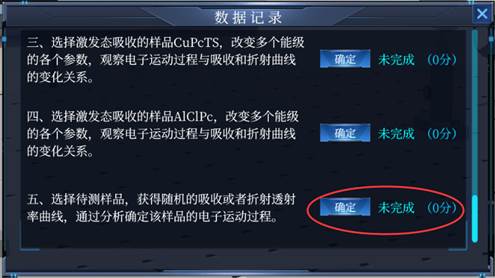
13.精密位移台:
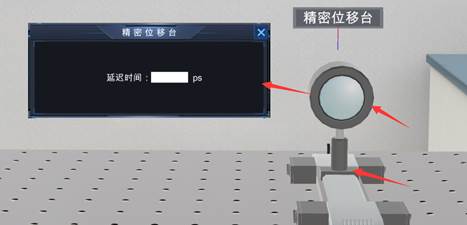
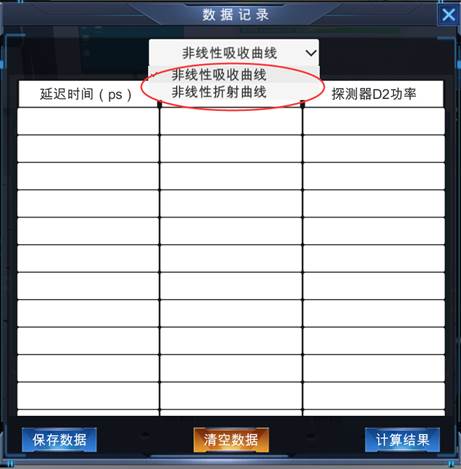
鼠标点击镜片可弹出UI,上面显示延迟时间,鼠标点击底座,底座会发生移动,延迟时间会发生变化。这是专门为瞬态非线性折射测量系统设计的。
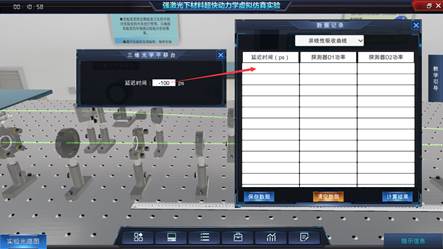
14.接收器:
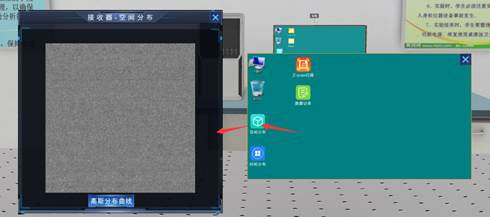

接收器不能单独工作,必须与电脑配合使用,当接收器接收到光束,点击电脑屏幕上的空间分布图标或者时间分布图标,就能看到接收到的激光的高斯空间分布与时间分布。
15.光栅单色仪:
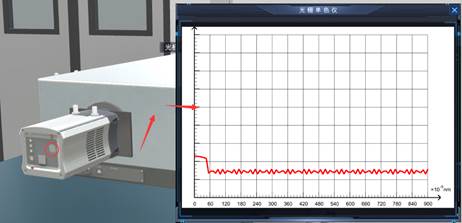
图中圆圈部分接收光束,双击仪器即可弹出UI。
16.电脑:
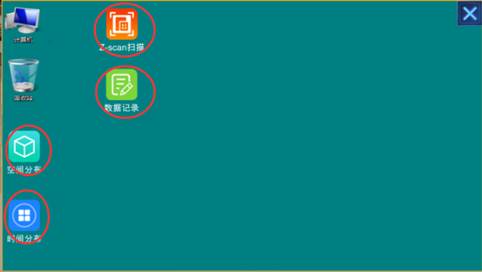
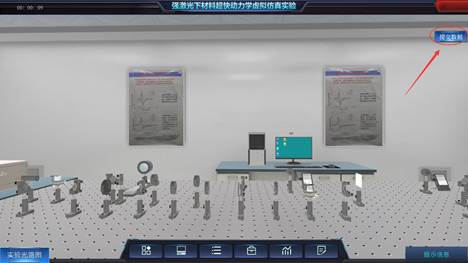
电脑内有四个可以点击的图标,双击之后会弹出不同的UI。空间分布与时间分布必须与接收器同时使用,用来观察激光的高斯空间分布与时间分布。Z-scan扫描用来记录Z-scan扫描系统的数据。数据记录用来记录瞬态非线性折射测量系统的数据。可先双击电脑,让电脑屏幕投射到真实屏幕上,再点击对应的图标。
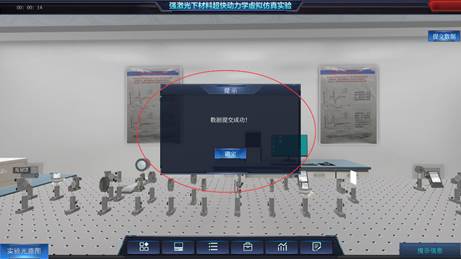
整体操作流程:
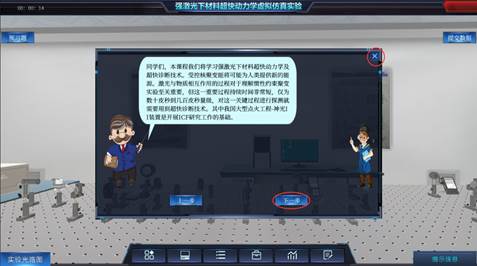
1.进入实验后会有新手引导,之后引导结束后显示一个对话框,通过点击下一步按钮来阅读完整的对话内容,也可点击右上角关闭按钮直接关掉。
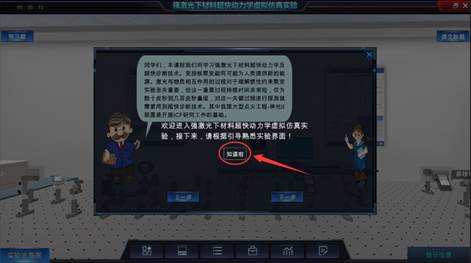
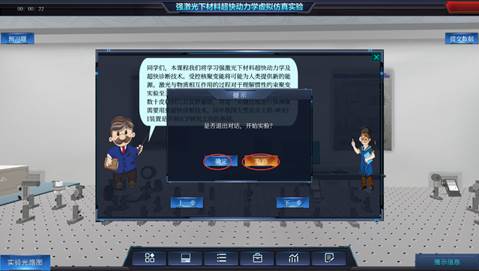
2.退出对话后会弹出对话框,点击确定后关闭对话,点击取消回到对话。
3.点击确定之后,会弹出提示选择教学模式和考核模式,该模式每次进入实验只能选择一次,不可重选,对实验不熟悉可以选择教学模式,对实验熟悉选择考核模式。

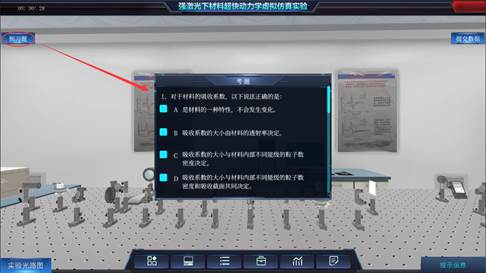
4.点击左上角预习题按钮,会弹出预习题。
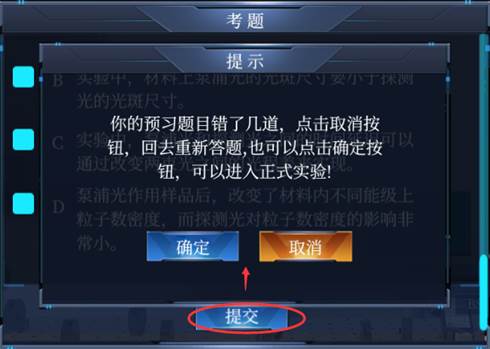
5.回答完题目之后,点击底部的提交按钮,系统会对学生的答案进行评判。学生可以返回重新答题,也可以退出答题界面,后期随时可以重新答题。
6.下面以考核模式进行讲解,当然,如果选择教学模式之后,页面右边会弹出教学引导,同时会有箭头指引。
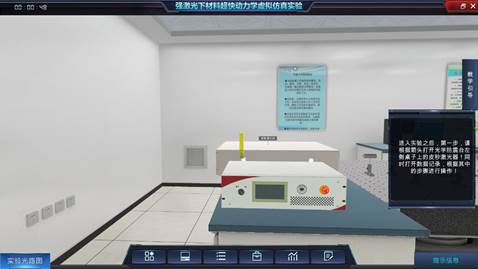
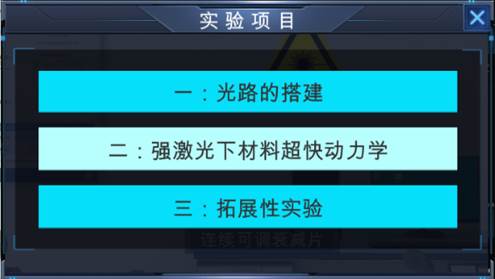
7.点击左下角的实验项目图标,在弹出的UI中可选择不同的项目,目前默认是二:强激光下材料超快动力学,该项目中光路已经事先搭建完毕,只需要简单的调节,选择项目一则需要学生自己搭建光路。
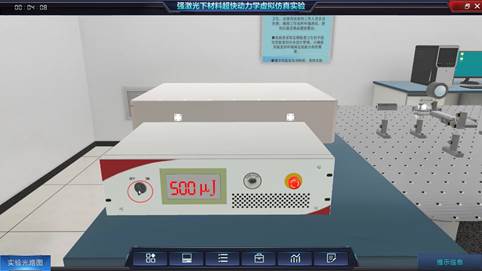
8.打开皮秒激光器。
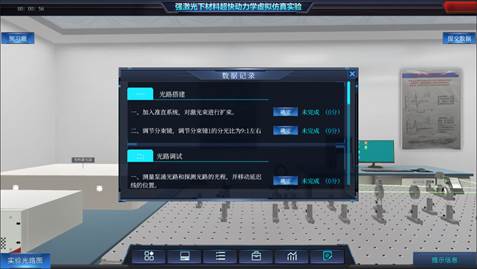
9.点击右下角的数据记录按钮,打开数据记录UI,根据里面的步骤来进行操作。
10.找到激光器后面的第一个仪器准直扩束镜,右键点击底座,在弹出的菜单中选择参数设置。
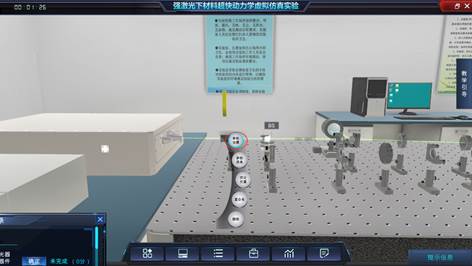
11.点击之后,在弹出的UI中奖放大倍数调节到3.5倍以上即可。
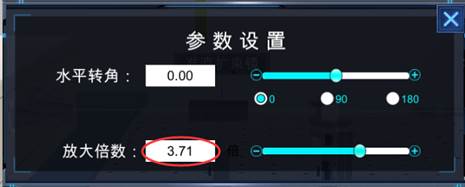
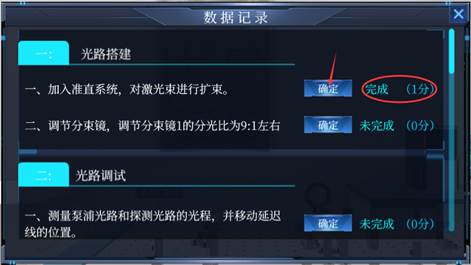
12.接着点击数据记录中该步骤的确定按钮,完成此步骤。
13.接着调节准直扩束镜后面的分束镜,将分光透过率调节到0.9以上。
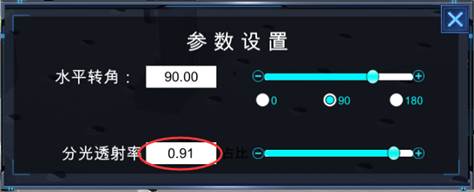
14.接着点击下一步的确定按钮,完成当前步骤。
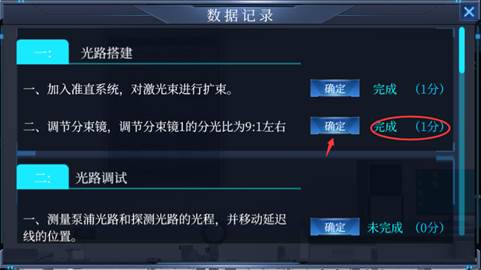
15.接着鼠标双击精密位移台的镜片,会弹出一个UI。
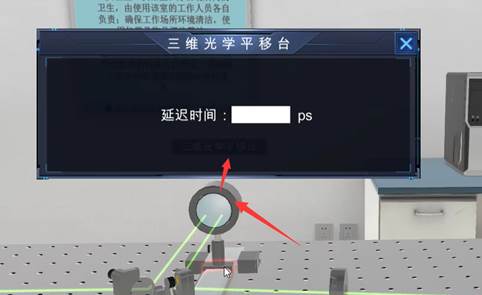
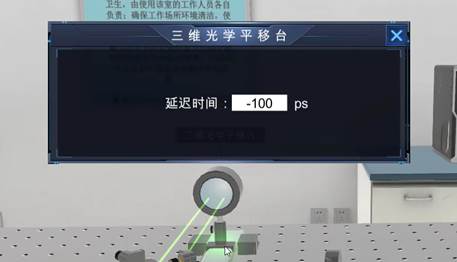
16.鼠标左右键点击精密位移台的底座,UI上的延迟时间会发生变化,这里,将延迟时间调节到-100ps。
17.点击确定按钮,该步骤得分。
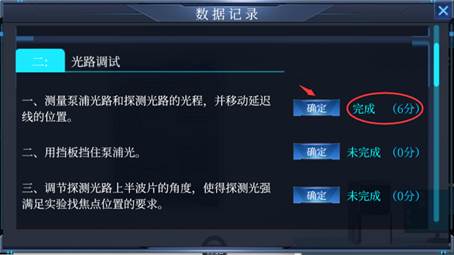
18.用光屏挡住泵浦光,放在这个透镜后面。
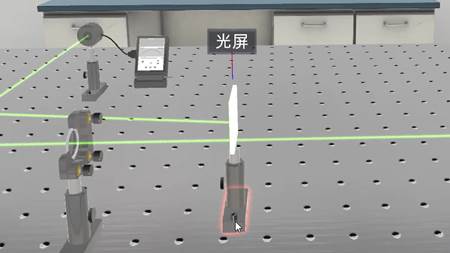
19.点击确定按钮,完成该步骤。
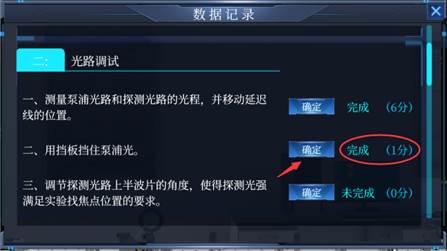
20.激光出射竖直线偏振光,探测光路要保持偏振态一致,所以不能调节偏振片,调节探测光的半波片,光强值会发生变化,可以通过光屏来观察。

21.点击确定按钮即可完成本步骤,注意要移开光屏,每一步都会对光路进行判断。
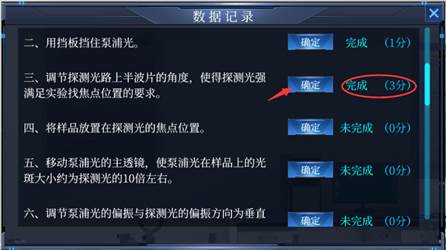
22.接着调节z值为0附近,可以调节透镜焦距和移动透镜位置同时进行。
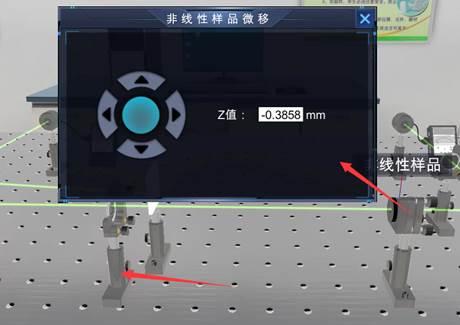
23.点击确定按钮,完成当前步骤。
24.接着是调节泵浦光路上的透镜,调节透镜焦距和移动透镜位置同时进行都可以。
25.点击确定按钮,完成当前步骤。
26.泵浦光路偏振角度要与探测光路垂直,所以需要调节泵浦光路的偏振片。
27.点击确定按钮,完成当前步骤。

28.调节泵浦光的半波片,只要保证光强大于20μJ即可。
29.点击确定按钮,完成当前步骤。

30.接着调节探测光的能量,记住之前泵浦光的能量,要进行比较。
31.点击确定按钮,完成当前步骤。
32.可以微调两路光,通过观察该参数,判断重合程度。

33.点击确定按钮,完成当前步骤。
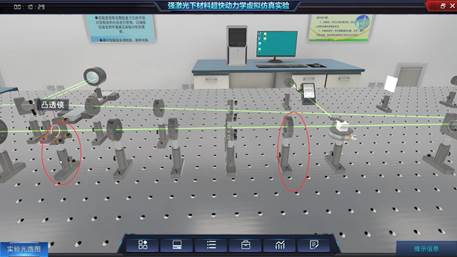
34.找到探测光路上的这个透镜和相位物体。
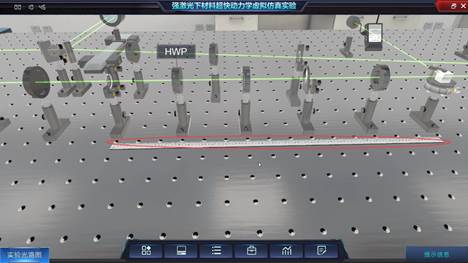
35.可以用直尺测量两个仪器之间的距离。
36.可以通过调节透镜的焦距,来让相位物体的位置满足实验条件。
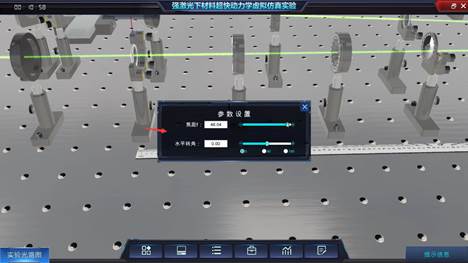
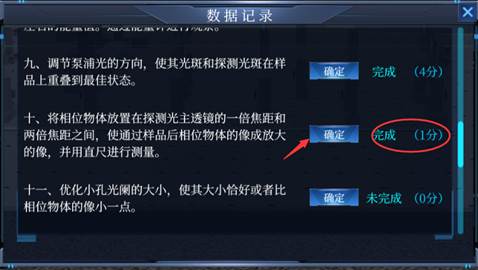
37.点击确定按钮,完成当前步骤。
38.调节这个小孔光阑的大小,可以在UI中观察是否满足条件。
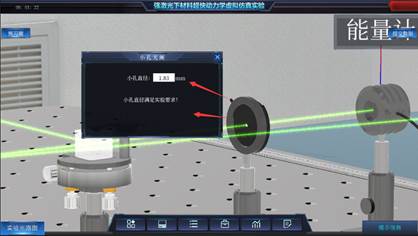
39.点击确定按钮,完成当前步骤。

40.接着是第三部分,不同材料的测试及分析,鼠标双击非线性样品最左端区域,在弹出的UI中,点击更换样品。

41.点击更换样品按钮,选择非线性样品ZnO。

42.选择之后,会弹出一个演示动画界面。
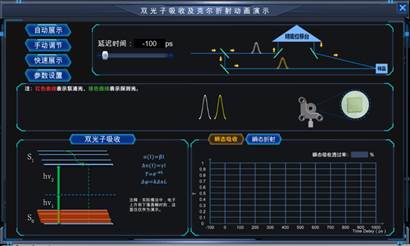
43.调节延迟时间的滑动条,直观感受延迟时间对两路光的影响。点击自动展示,会展示延迟时间从-100ps到1000ps的内部动画。点击手动调节,则会展示当前延迟时间下的动画。点击快速展示,会只展示当前参数下的曲线,点击参数设置,在弹出的界面中可以修改一些参数值。
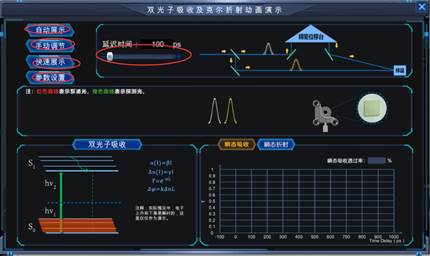
44.关闭动画演示,点击确定按钮,完成当前步骤。
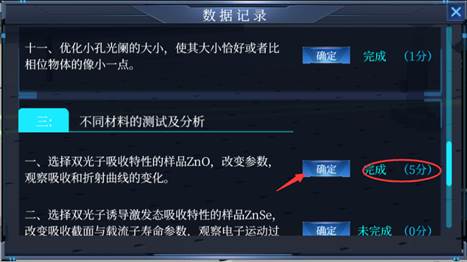
45.接着选择非线性样品ZnSe,会弹出动画演示,操作方式与之前没有区别。
46.按照同样的方式,完成对四个非线性样品的学习,点击确定按钮,完成当前步骤。
47.当学生完成对四个非线性样品的学习之后,选择第五个样品,这个样品是前面四个样品中随机抽取一个,不同学生获取的样品可能不同,同一学生不同次选择的样品也有可能不同。

48.点击进行检测按钮,根据点的形状以及前面的学习,判断出当前样品和参数。
49.点击回答问题按钮,在弹出的界面中判断究竟是哪个非线性样品,以及各个参数数值是多少。
50.回答完问题之后,,点击提交答案按钮,即可把学生填的参数值会上传到实验报告中。
51.点击确定按钮,完成当前步骤。
52.除了通过这种方式学习之外,学生还可以通过记录数据,绘制曲线进行学习,双击程序中的电脑,点击数据记录。

53.在数据记录中,有非线性吸收和非线性折射两种选择。
54.表格中的延迟时间,就是精密位移台UI上的延迟时间。
55.探测器D1指的是未经过非线性样品前的这个能量计。

56.探测器D2指的是通过非线性样品后经过凸透镜的这个能量计。

57.切换到非线性折射曲线,探测器D3指的是经过非线性样品后通过小孔光阑的能量计。
58.选择一个非线性样品,调节不同的延迟时间,探测器数值会发生变化,记录数值填到表格中,观察绘制的非线性吸收和非线性折射曲线即可。
59.实验做完后,点击右上角的提交数据按钮。
60.如果提交完成,会显示对应提示,如果提示显示未正常提交,可能是因为网速等原因造成的,可以多按几次。
61.网页实验没有退出按钮,提交完毕后按Esc键退出全屏,直接点击其它网页即可。